
Lo más importante
- Para pedir ayuda, abrí la app y mantené apretado el botón rojo “SOLICITAR AYUDA” durante 2 segundos. Un toque corto no envía nada.
- Después de instalarla, hacé una prueba con el botón “Probar”. La prueba no despacha ayuda.
- Siempre tenés a mano el botón “Llamar a emergencias las 24 hs” (0220 486-8495).
- La app necesita internet para enviar la alerta.
1. Antes de empezar
Para usar la app necesitás:
- Estar registrado/a en el Programa de Protección Ciudadana de la Secretaría de Seguridad del Municipio de Merlo. La app no sirve para personas que no estén registradas.
- Un teléfono Android con la app instalada. Si todavía no la tenés, seguí los pasos de la página de descarga.
- Tener a mano el teléfono que registraste en el municipio: ahí te llega el código por SMS para entrar.
- Internet en el teléfono (datos o wifi).
2. Primer ingreso con tu DNI
Esto se hace una sola vez. Después la app queda abierta con tu nombre y no te vuelve a pedir el DNI, salvo que cierres sesión.
-
Abrí la app
Tocá el ícono verde de Alerta Merlo PPC. Vas a ver unos segundos la pantalla de bienvenida con los logos del Municipio.

-
Escribí tu DNI y tocá “Enviar”
Escribí tu número de DNI sin puntos (7 u 8 números) en el recuadro que dice “Ingresá tu DNI”. El botón Enviar se pone verde cuando el número está completo. Tocalo.
La app te manda un SMS con un código de 4 números al teléfono que registraste en el municipio.
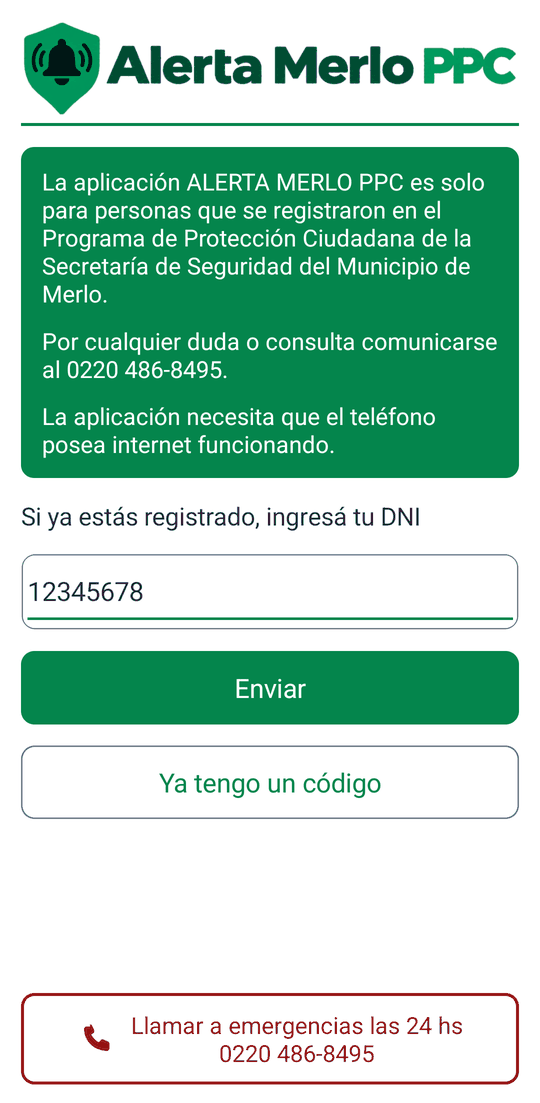
Arriba, en verde, un recordatorio de quién puede usar la app. -
Ingresá el código del SMS
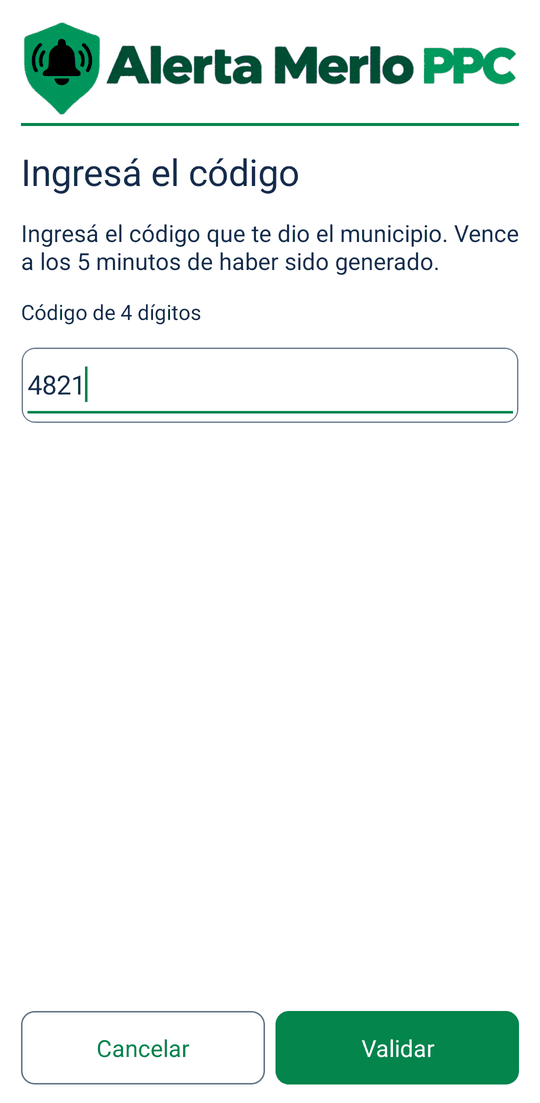
La pantalla te muestra a qué número se mandó el SMS (con algunos números tapados, por seguridad). Escribí los 4 números del código y tocá Validar.
En muchos teléfonos la app lee el código sola: vas a ver el aviso verde “Código leído del SMS” y entra sin que toques nada.
El código vence a los 5 minutos; debajo del recuadro ves cuánto tiempo le queda. Si no te llegó o se venció, tocá Nuevo código.
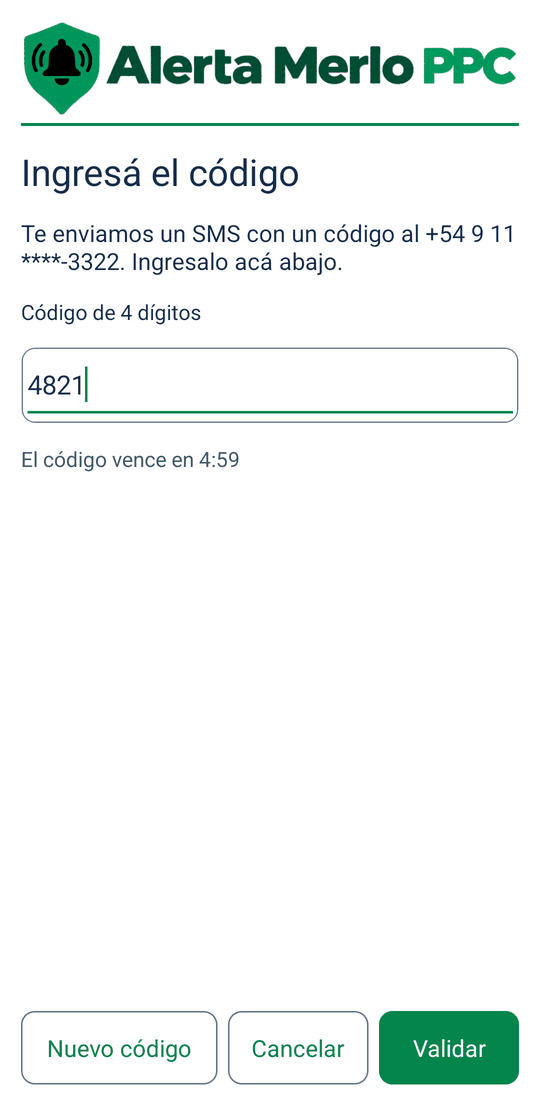
Escribiendo el código a mano. 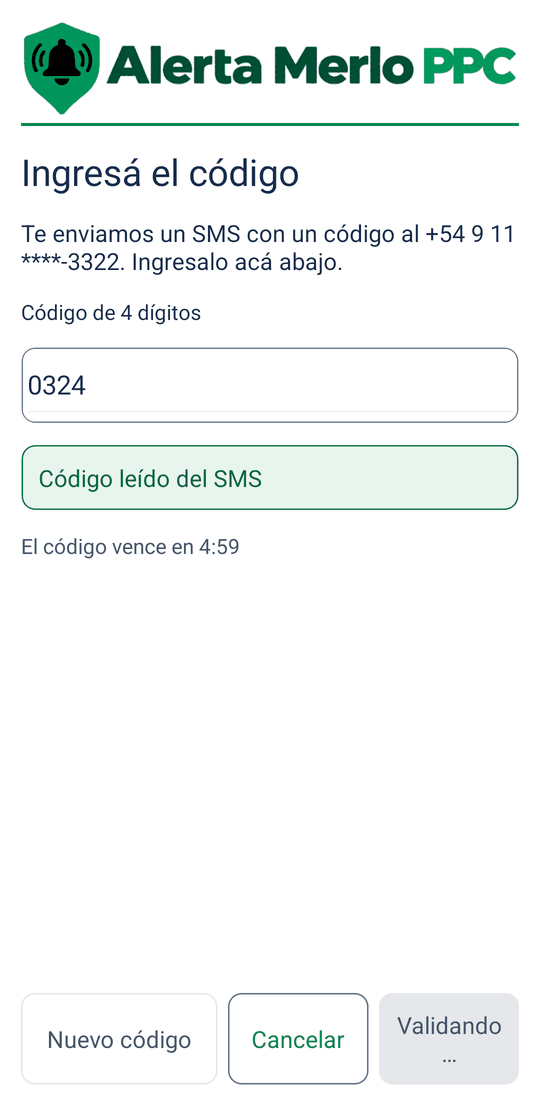
La app leyó el código sola. -
¿Te dieron un código en el municipio? Usá “Ya tengo un código”
Si el personal del municipio te dio un código (por ejemplo, porque el SMS no te llega), escribí tu DNI y tocá Ya tengo un código en lugar de “Enviar”. Escribí el código que te dieron y tocá Validar.
Ese código también vence a los 5 minutos de generado, así que usalo enseguida.
3. Los permisos que pide la app
La primera vez que entrás, la app te explica para qué necesita cada permiso y después aparece el cartel de Android. Te recomendamos aceptar todos. Se piden una sola vez.
Ubicación
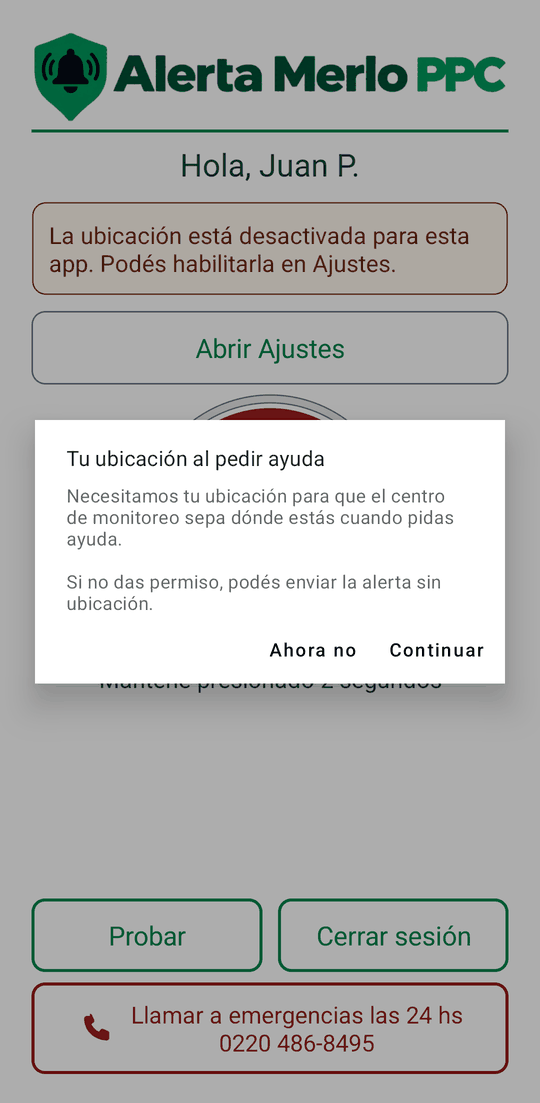
Cartel “Tu ubicación al pedir ayuda”: tocá Continuar. Cuando Android pregunte, elegí “Mientras se usa la app” (según el teléfono puede decir “Mientras la app está en uso” o “Permitir”). Con la ubicación, el centro de monitoreo sabe dónde estás cuando pedís ayuda.
Después Android puede preguntar si la app puede enviarte notificaciones: tocá Permitir. Sirve para que veas arriba en el teléfono cuándo la app está compartiendo tu ubicación.
Si no das permiso, podés pedir ayuda igual, pero la alerta llega sin tu ubicación.
Llamadas
Cartel “Llamar a emergencias con un toque”: tocá Continuar y después Permitir. Así el botón “Llamar a emergencias” llama directamente. Si no lo das, el botón abre el teléfono con el número ya cargado y tenés que tocar llamar vos.
Actualizaciones automáticas
Cartel “Actualizaciones automáticas”: tocá Continuar. Se abre una pantalla de Android: activá “Permitir de esta fuente” y volvé atrás con la flecha del teléfono. Así la app se actualiza sola, sin que tengas que volver a la página de descarga.
4. La pantalla principal
Es la pantalla que vas a ver cada vez que abras la app. Tiene todo lo que necesitás en un solo lugar:
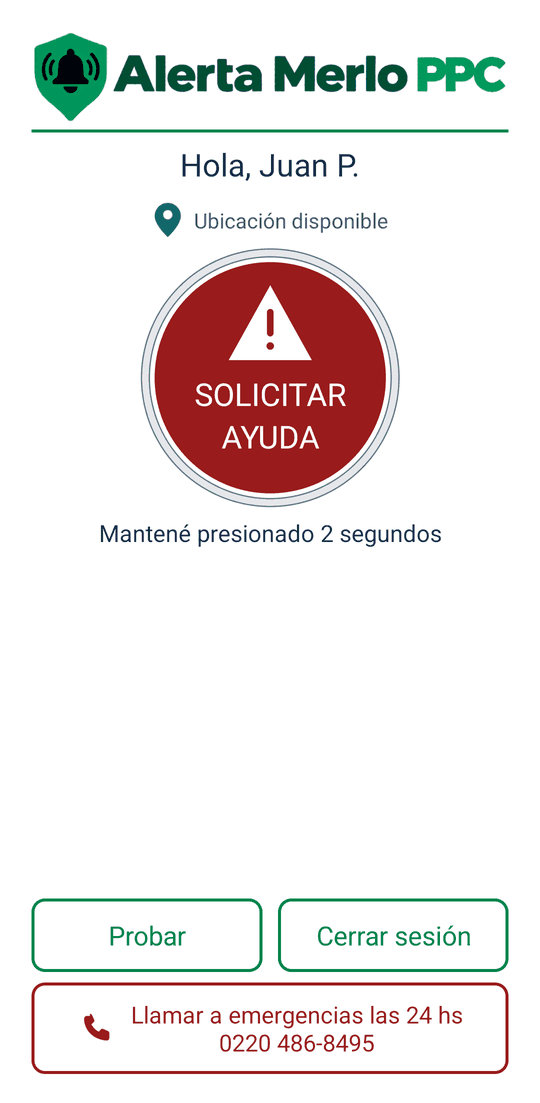
- Saludo con tu nombre (“Hola, …”): confirma que entraste con tu usuario.
- Estado de la ubicación: “Ubicación disponible” quiere decir que el teléfono sabe dónde estás. Mientras la busca dice “Buscando tu ubicación…”.
- Botón rojo “SOLICITAR AYUDA”: envía la alerta al centro de monitoreo. Hay que mantenerlo apretado 2 segundos.
- Probar: envía una alerta de prueba para comprobar que todo funciona. No despacha ayuda.
- Cerrar sesión: sale de tu usuario. Casi nunca vas a necesitarlo.
- Llamar a emergencias las 24 hs: llama al 0220 486-8495.
5. Cómo pedir ayuda
-
Mantené apretado el botón rojo 2 segundos
Apoyá el dedo sobre SOLICITAR AYUDA y no lo levantes. Vas a ver un anillo rojo que se va completando alrededor del botón. Cuando se completa, el teléfono vibra y la alerta sale.
Si levantás el dedo antes de que se complete el anillo, no se envía nada. Esto evita alertas por un toque sin querer.
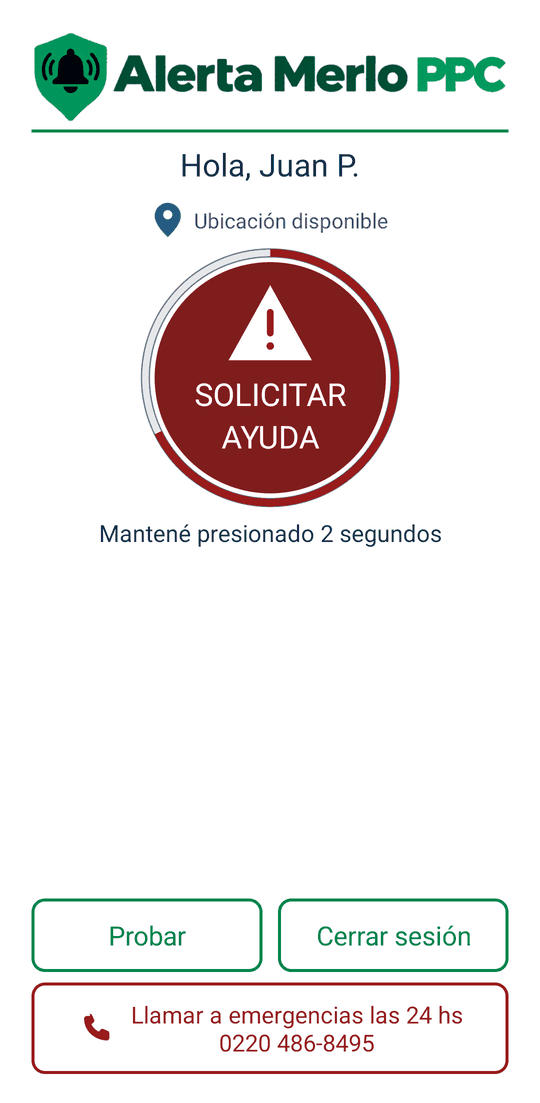
El anillo rojo va marcando los 2 segundos. -
Esperá la confirmación
Arriba aparece la franja roja “SOLICITUD DE AYUDA” y el mensaje “Enviando alerta…”. No cierres la app mientras tanto.
Cuando el centro de monitoreo la recibe, ves “Alerta enviada — El centro de monitoreo recibió tu alerta.” Debajo se aclara si la alerta llevó tu ubicación:
- “Incluimos tu ubicación en el envío.”
- “Incluimos tu última ubicación disponible. Puede no ser la actual.”
- “La alerta se envió sin tu ubicación.” (por ejemplo, si no diste permiso de ubicación).
Desde esta pantalla también podés llamar a emergencias. Con Volver regresás a la pantalla principal.
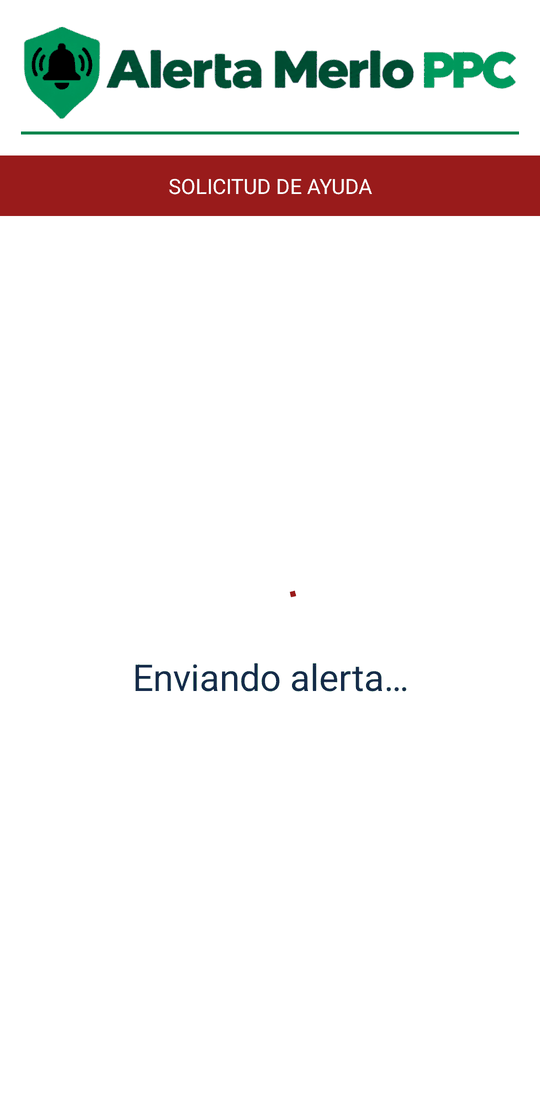
Enviando. 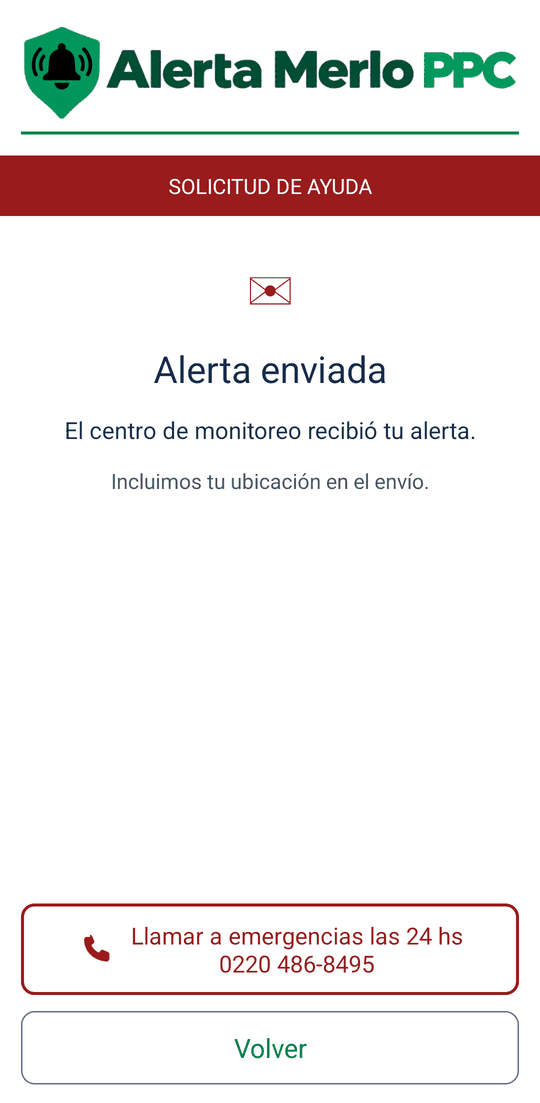
Recibida por el centro de monitoreo.
¿La enviaste sin querer? La app no tiene forma de cancelar una alerta. En cuanto te llamen del PPC avisá que fue un error.
6. Después de pedir ayuda: tu ubicación se sigue compartiendo
Después de una alerta, la app sigue enviando tu ubicación al centro de monitoreo durante 60 minutos, para que puedan encontrarte aunque te muevas. En la pantalla principal lo vas a ver en un recuadro verde: “Compartiendo tu ubicación”.
Mientras tanto, arriba en el teléfono aparece la notificación “Ubicación activa — Enviando tu ubicación al centro de monitoreo”. Podés usar el teléfono normalmente y hasta salir de la app: el envío sigue.
A los 60 minutos la app avisa “Terminó el envío de ubicación”. Tocá Entendido.
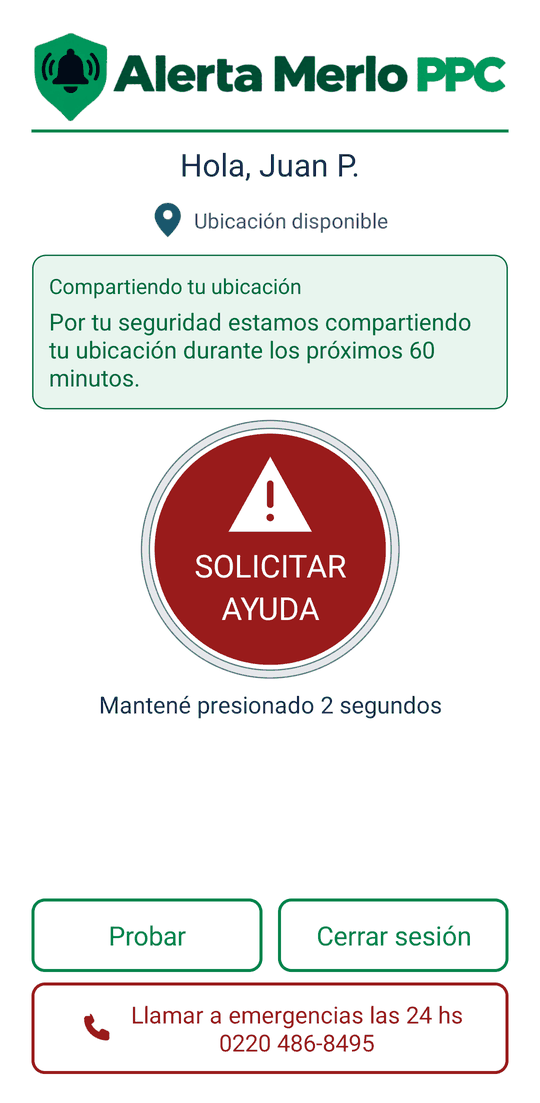
Si en ese rato ves otro aviso en el recuadro, fijate en la sección Avisos que podés ver.
7. Cómo hacer una prueba
La prueba sirve para comprobar que la app y tu conexión funcionan, sin despachar ayuda. Te recomendamos hacerla apenas instalás la app y cada tanto.
- En la pantalla principal tocá Probar.
- La app pregunta “¿Enviar una alerta de PRUEBA? No se va a despachar ayuda.” Tocá Sí.
- Aparece la franja verde “PRUEBA” y el mensaje “Enviando prueba…”.
- Si todo está bien, ves “Prueba realizada correctamente. La aplicación funciona”. Tocá Volver.
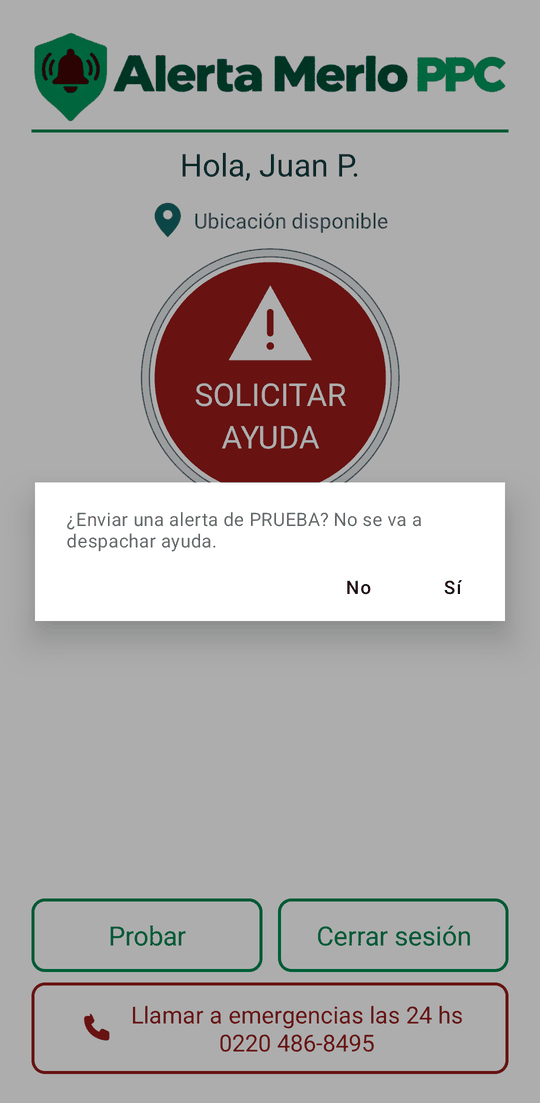
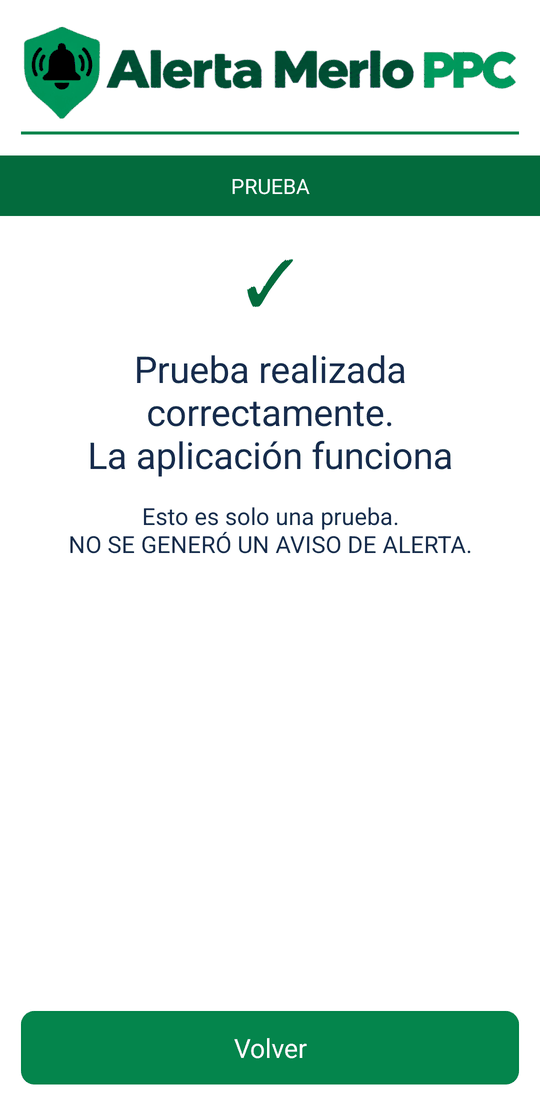
Fijate en el color: verde = prueba, rojo = pedido de ayuda real.
8. Llamar a emergencias
El botón con borde rojo “Llamar a emergencias las 24 hs — 0220 486-8495” está en la pantalla principal, en la de ingreso y en la de resultado de una alerta. Tocalo una vez:
- Si diste el permiso de llamadas, llama directamente.
- Si no, abre el teléfono con el número cargado: tocá el botón verde de llamar.
Podés usarlo junto con la alerta: primero pedí ayuda con el botón rojo y después llamá, si podés hablar.
9. Avisos que podés ver en la pantalla principal
Debajo del saludo, la app te avisa si algo puede afectar tu alerta. En todos los casos podés seguir pidiendo ayuda.
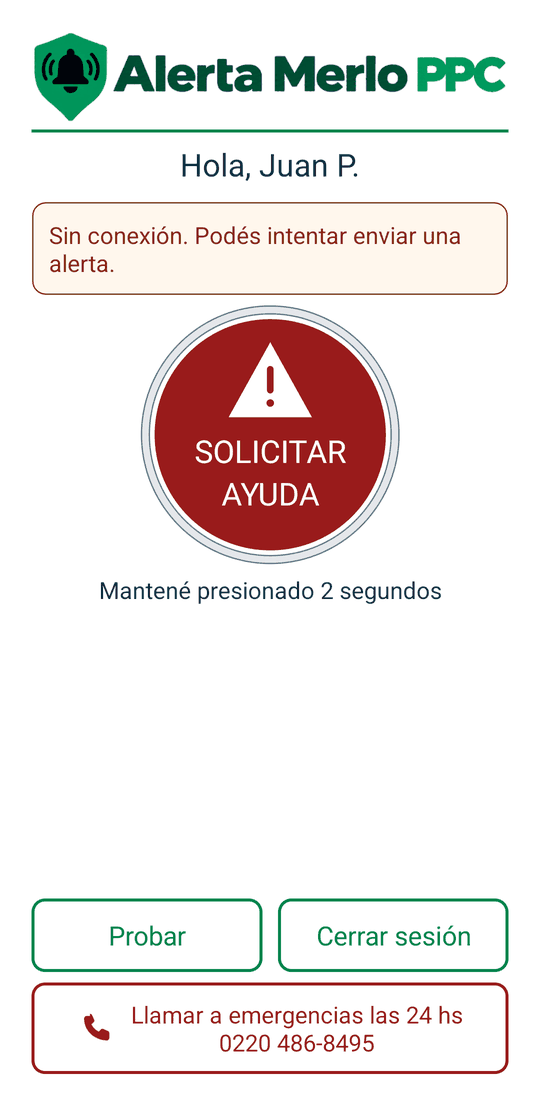
“Buscando tu ubicación…”
El teléfono todavía no sabe dónde estás. Suele tardar unos segundos; va más rápido al aire libre o cerca de una ventana. Revisá que la ubicación (GPS) del teléfono esté activada en el menú de arriba de Android.
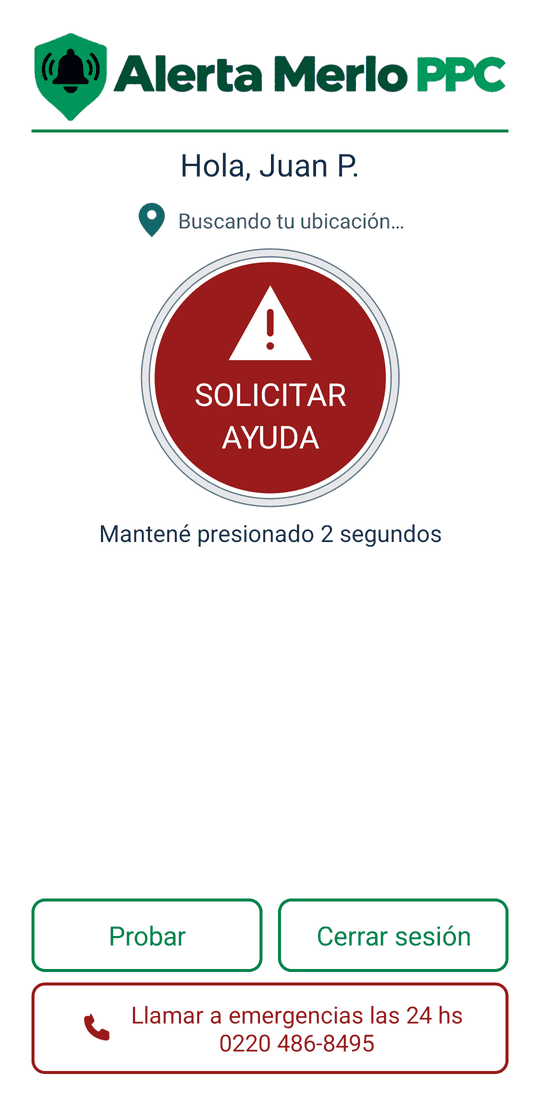
“La ubicación está desactivada para esta app”
No le diste permiso de ubicación a la app. La alerta va a llegar sin tu posición. Tocá Abrir Ajustes, entrá a Permisos → Ubicación y elegí “Permitir solo mientras se usa la app”. Después volvé a la app.
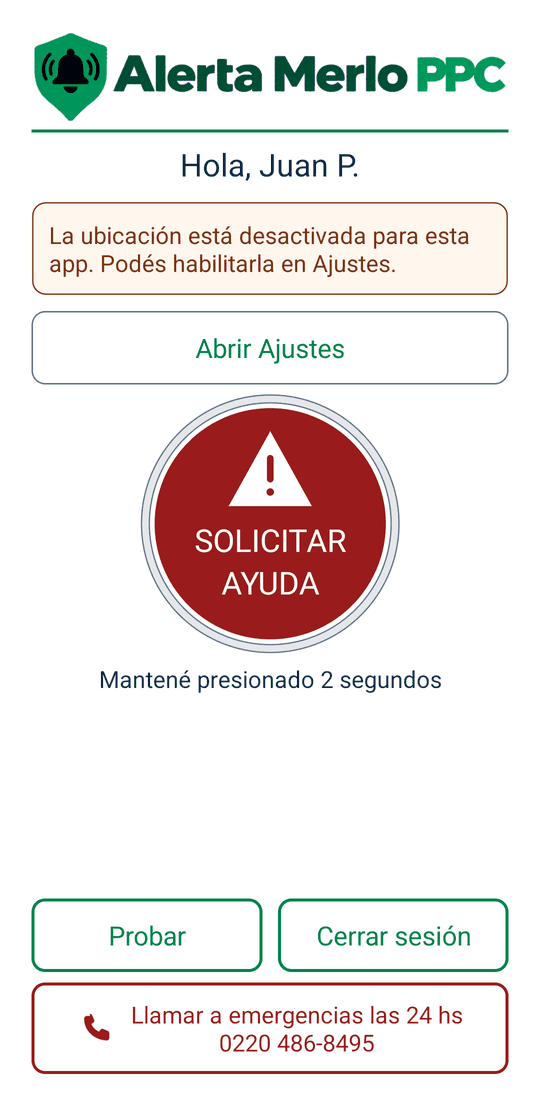
“Sin conexión. Podés intentar enviar una alerta.”
El teléfono no tiene internet. Revisá que tengas datos móviles o wifi activados. Si es una emergencia, intentá igual con el botón rojo y llamá a emergencias.
Mientras se comparte la ubicación: “Sin conexión — Las ubicaciones quedan pendientes de envío”
Después de una alerta el teléfono se quedó sin internet. La app guarda las ubicaciones y las manda cuando vuelve la conexión. No hace falta que hagas nada.
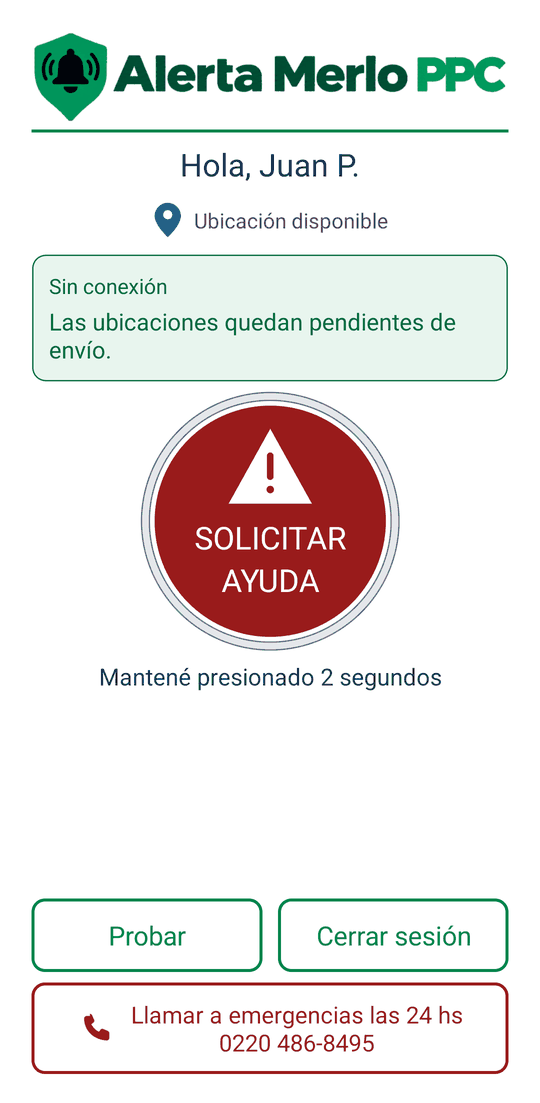
Mientras se comparte la ubicación: “Ubicación sin permiso”
Se quitó el permiso de ubicación durante el seguimiento y la app no puede obtener nuevas posiciones. Tocá Revisar permiso y volvé a darlo.
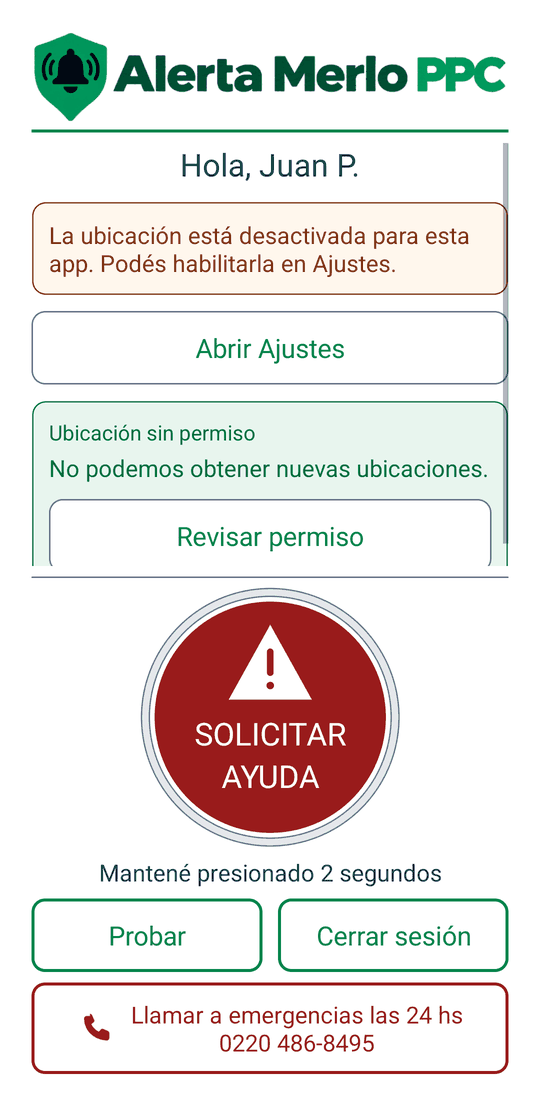
“Se interrumpió el envío de ubicación”
La app dejó de enviar ubicaciones para esa alerta antes de tiempo. Tocá Entendido. Si todavía necesitás ayuda, volvé a pedirla con el botón rojo o llamá a emergencias.
10. Si algo no funciona
Al pedir ayuda
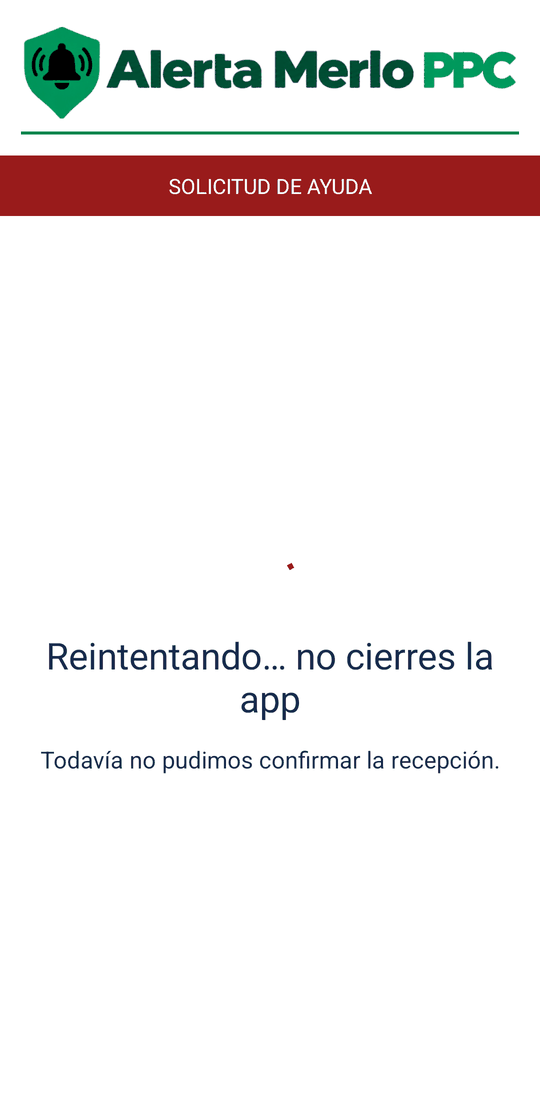
“Reintentando… no cierres la app”
La app todavía no pudo confirmar que el centro de monitoreo recibió la alerta y lo está intentando de nuevo sola. No cierres la app y esperá.
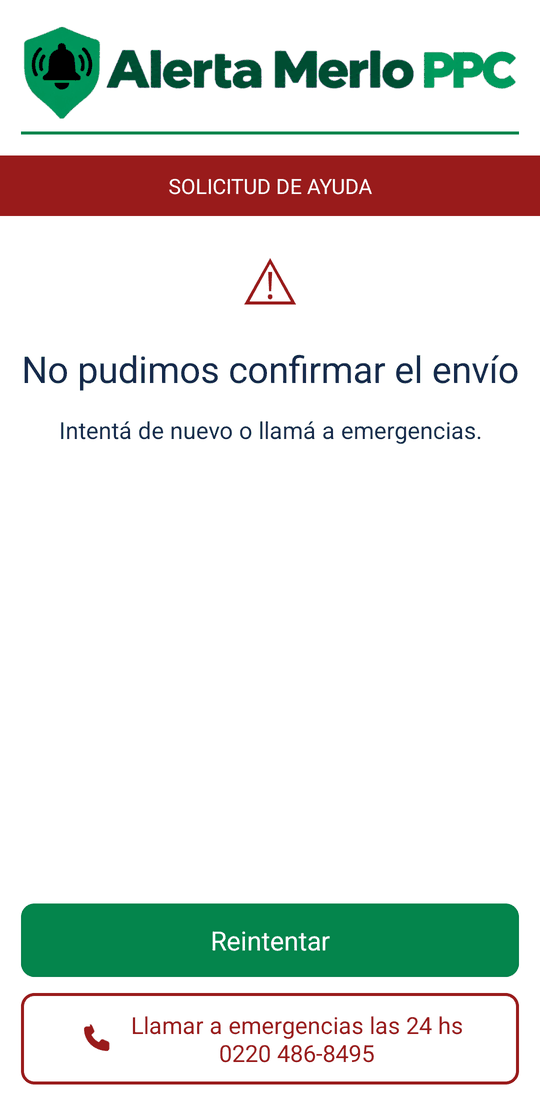
“No pudimos confirmar el envío”
La app no logró confirmar que la alerta llegó (puede haber llegado igual). Tocá Reintentar o, si es urgente, llamá a emergencias con el botón de abajo. Revisá que el teléfono tenga internet.
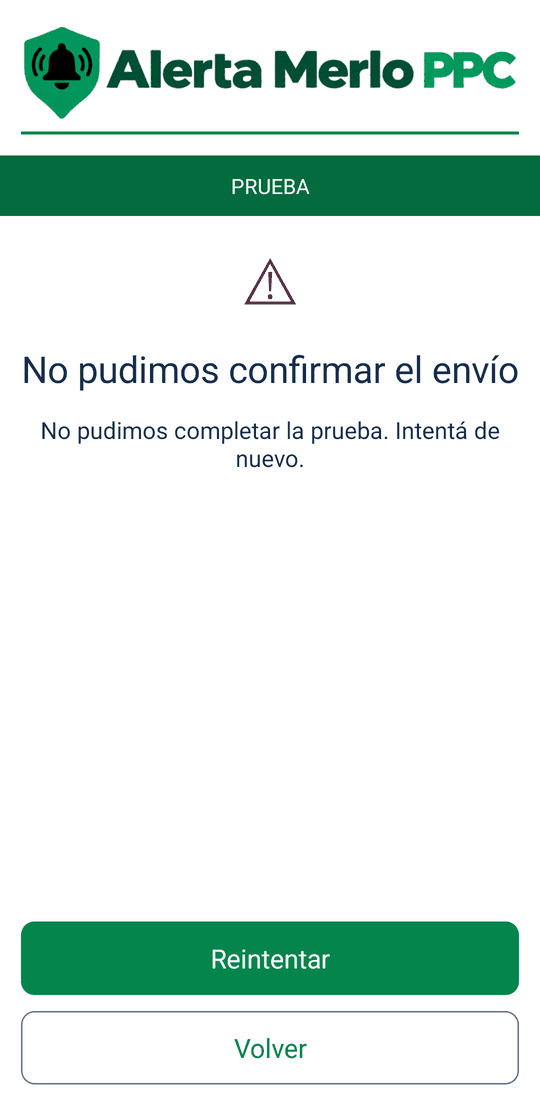
La prueba dice “No pudimos confirmar el envío”
La prueba no se completó, casi siempre por falta de internet. Revisá la conexión y tocá Reintentar. Si sigue fallando, comunicate al 0220‑486‑8495.
Si la app dice “Esperá un momento antes de volver a probar”, hiciste varias pruebas seguidas: esperá el tiempo que indica.
Al entrar con tu DNI
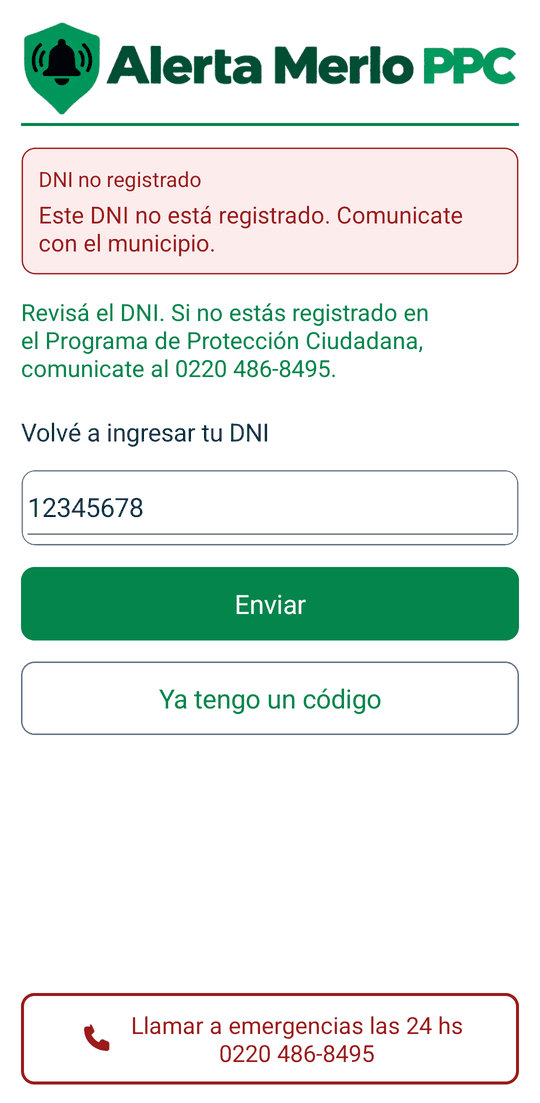
“DNI no registrado”
Revisá que el número esté bien escrito, sin puntos. Si está bien y aparece este mensaje, es posible que no estés registrado/a en el Programa de Protección Ciudadana: comunicate al 0220‑486‑8495.
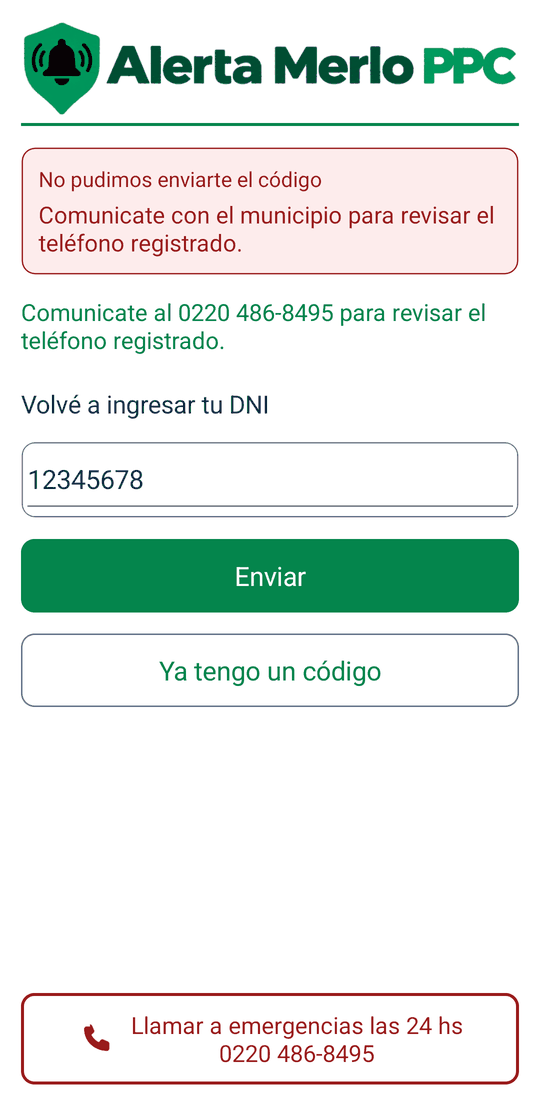
“No pudimos enviarte el código”
El SMS no pudo llegar al teléfono que tenés registrado (puede que el número haya cambiado). Comunicate al 0220‑486‑8495 para revisarlo. El municipio también te puede dar un código para usar con Ya tengo un código.
Si dice “No pudimos enviarte el código por ahora”, es un problema pasajero: probá de nuevo en unos minutos.
No me llega el SMS
- Esperá un minuto: a veces tarda.
- Revisá que tengas señal y que estés usando el chip del número registrado.
- Tocá Nuevo código para pedir otro.
- Si no llega, llamá al 0220‑486‑8495: te pueden dar un código para usar con Ya tengo un código.
Si ves “Esperá antes de pedir otro código”, pediste varios seguidos: esperá unos minutos.
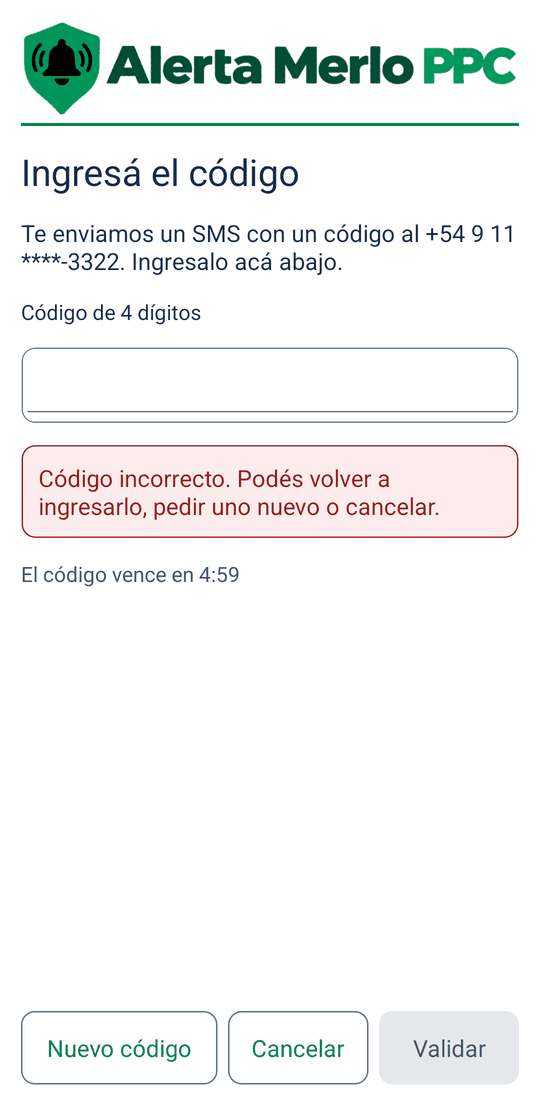
“Código incorrecto”
Revisá los 4 números y escribilos de nuevo. También podés tocar Nuevo código para recibir otro, o Cancelar para volver al DNI.
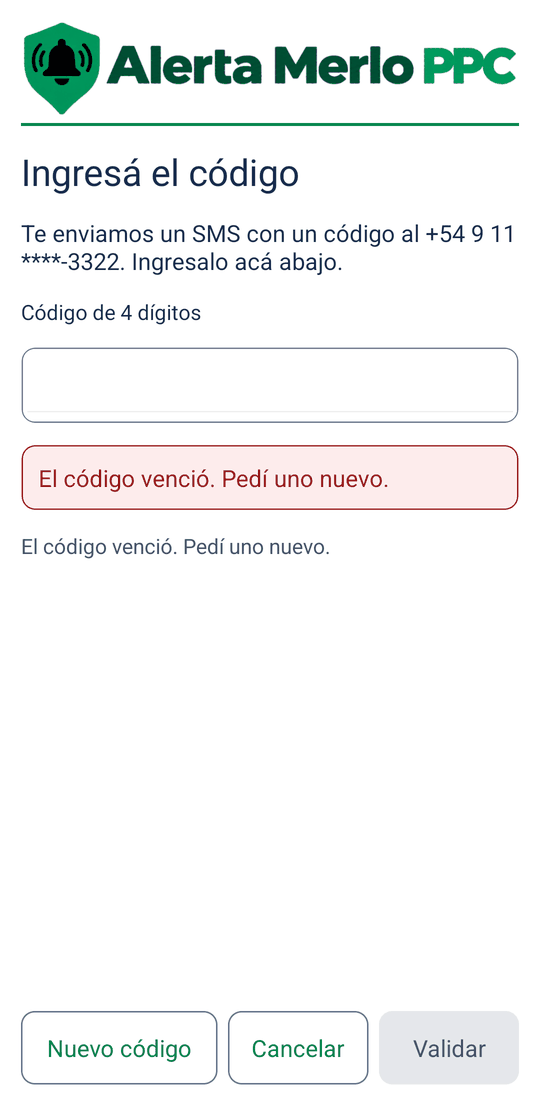
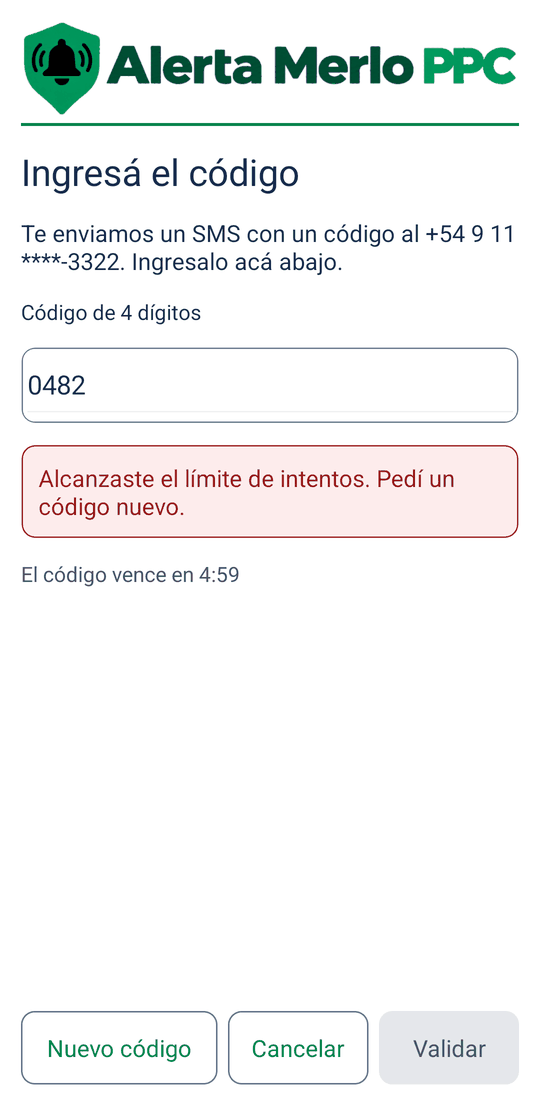
“El código venció” o “Alcanzaste el límite de intentos”
El código dura 5 minutos y admite pocos intentos. Tocá Nuevo código y usá el que te llegue. Si entraste con un código del municipio, tocá Cancelar y pedile uno nuevo.
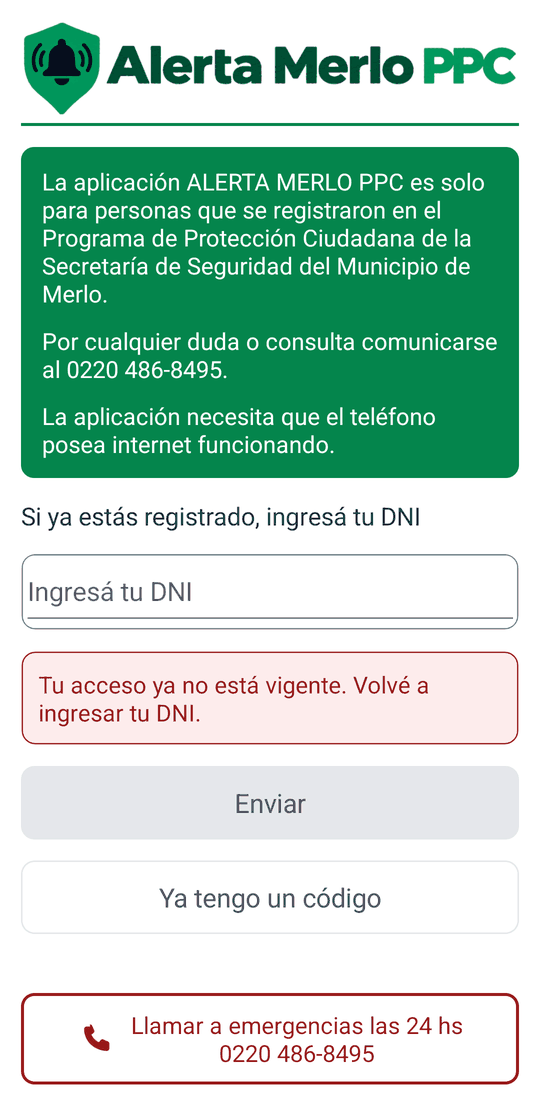
“Tu acceso ya no está vigente”
Tu sesión en la app se cerró. Volvé a ingresar tu DNI y el código, como la primera vez.
“Hay que actualizar la app”
Tu versión quedó vieja. Tocá Actualizar y, cuando el teléfono lo pida, Instalar. Si se abre el navegador, tocá “Descargar la app” y seguí los pasos de la página de descarga. En esa pantalla también tenés el botón para llamar a emergencias.
11. Cerrar sesión
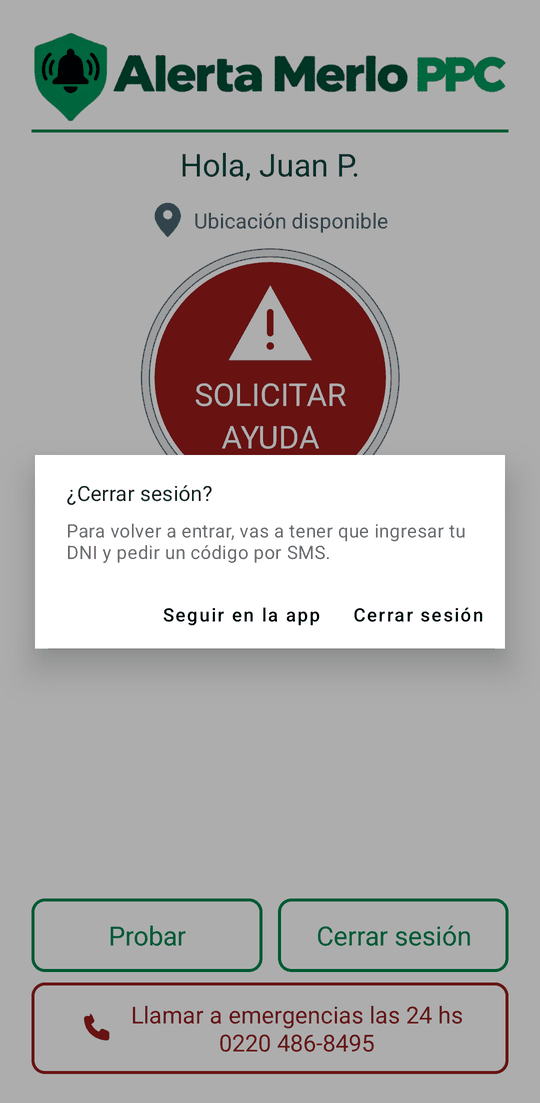
No hace falta cerrar sesión para usar la app: conviene dejarla abierta así está lista cuando la necesites. Cerrá sesión solo si vas a dejar de usar ese teléfono.
Tocá Cerrar sesión y confirmá. Para volver a entrar vas a tener que ingresar tu DNI y pedir un código por SMS. Con Seguir en la app no se cierra nada.
Si cerrás sesión mientras se está compartiendo tu ubicación, la app deja de enviarla, pero la alerta que ya mandaste no se cancela.
12. Consejos
- Hacé una prueba después de instalar y cada tanto, sobre todo si cambiaste de teléfono, de chip o de compañía.
- Dejá la app a mano: poné el ícono en la primera pantalla del teléfono.
- Mantené el GPS y los datos móviles activados.
- Si activás el ahorro de batería, fijate que no bloquee a Alerta Merlo PPC.
- No borres la app ni sus datos: tendrías que volver a entrar con DNI y código.
- Si cambiaste tu número de teléfono, avisá al municipio para que lo actualicen.
- La app se actualiza sola: cuando Android te muestre el cartel de actualización, tocá Actualizar.
¿Tenés dudas o algo no funciona? Llamá al 0220‑486‑8495.
Volver a la página de descarga